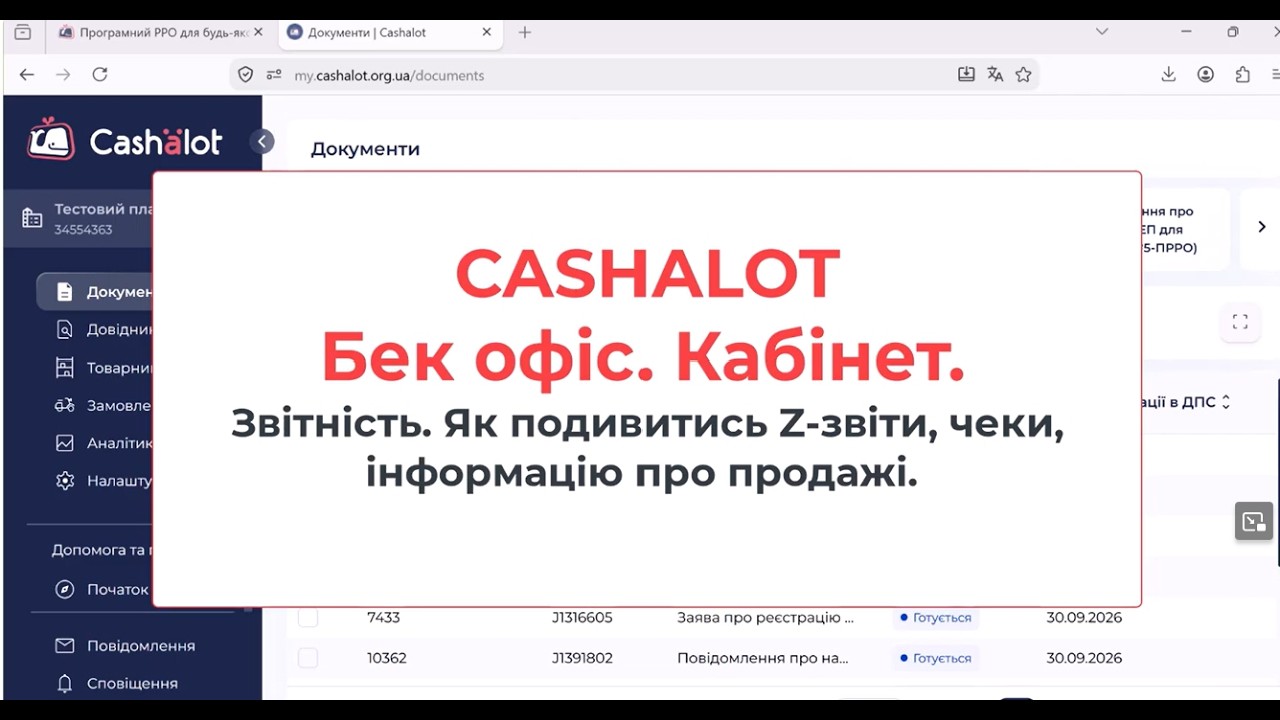
Перше питання після вибору ПРРО зазвичай таке: де потім дивитися звітність. У кабінеті Кашалот Z-звіти, чеки і продажі відкриваються без стрічки касового апарата і без дзвінка касиру. Це ті самі дані, які програма передала до ДПС.
Огляд панелі й звітів — у відео в кінці статті. Нижче — куди натискати і що з цього читає власник, а що бухгалтер.
Для кого цей огляд
Для підприємця на класичному РРО, який порівнює його з програмним, і для тих, хто вже пробиває чеки в Кашалот і хоче звіряти зміну з офісу. Каса і підакцизний продаж розібрані окремо: робоче місце касира. Довідники, склад і ввімкнення контролю марок — в огляді бекофісу.
Що видно на панелі одразу
Розділ аналітики відкривається готовою панеллю, без збору таблиці вручну:
- сума продажів;
- сума повернень;
- виручка;
- середній чек продажу;
- середній чек повернення.
Поруч звіти: статистика чеків, чеки продажу і повернення, Z-звіти, касові зміни, продані товари, аналіз валового прибутку, обіг акцизних марок, виручка. Ними користується власник, коли дивиться день, і бухгалтер, коли шукає конкретну операцію.
Документи реєстрації (подані, в підготовці, на підписі) в кабінеті теж є. Для щоденної роботи важливіша аналітика, тому далі — саме вона.
Z-звіти без підходу до каси
Z-звіти відкривають за період і за одну точку, а не лише «по всій мережі одразу». У відео для прикладу взято один день і одну демо-точку: список звітів, у кожного свій фіскальний номер. Будь-який звіт розкривається карткою: платник, господарська одиниця, продажі, готівка, повернення, підсумок. Чек Z-звіту друкують із бекофісу або просто читають на екрані.
Відбори звужують список: фіскальний номер, точка, дата й час, касир, онлайн-оплата. Повернення в цій же вибірці видно окремо, тож розходження «каса сказала одне, виписка — інше» шукають тут, а не в паперовій стрічці.
Крім одного Z-звіту є періодичні звіти, повний і скорочений. Період — минулий місяць, поточний місяць, поточний рік або минулий рік. Скорочений зводить період в один підсумок і показує, за якими точками звітів не було: якщо на другій касі зміну не закривали, це видно до того, як податкова запитає сама.
Чеки, які вже пішли до ДПС
Статистика чеків будується за обраний день — у демонстрації це «вчора». Кожен чек відкривається зі складом продажу: що саме пробили, якою сумою. Це не внутрішній чернетковий журнал, а інформація, яку Державна податкова служба вже отримала від цього ПРРО.
Спосіб оплати фільтрується так само. У прикладі з відео за одним днем відбір за онлайн-оплатою показав чотири чеки, серед них безготівкова передоплата через MonoPay і безготівкова післяплата через LiqPay. Кожен такий чек відкривається окремо, тож інтернет-оплата не губиться серед готівки.
Касові зміни за період показують, яка зміна відкрита, а яка закрита. Незакриту зміну видно з кабінету, поки каса ще на точці. Чеки за період можна вивантажити, якщо їх треба передати бухгалтеру або зберегти в себе.
Окремий звіт проданих товарів зводить, що пішло з полиці. Разом із обігом акцизних марок він закриває питання «що продали» без ручного перерахунку чеків.
Налаштування чека, які не ламають форму
Форма фіскального чека зібрана за поточними вимогами, тому «вільного конструктора» стрічки немає: зайве поле туди не додаси. Що можна змінити в кабінеті:
- логотип зверху і логотип знизу чека;
- рядок про товар без ПДВ, якщо в чеку є неоподатковувана позиція;
- свій текст для покупця — коротке повідомлення під чеком;
- показ залишку готівки в Z-звіті;
- контроль унікальності акцизної марки (та сама галочка, що не дає пробити марку вдруге);
- способи оплати і округлення;
- платіжні сервіси й еквайри.
Цього достатньо, щоб чек був впізнаваним і водночас лишався фіскальним документом, а не довільним бланком.
Питання, які ставлять найчастіше
Як подивитися Z-звіт у ПРРО?
Зайдіть у кабінет Кашалот, відкрийте аналітику і розділ Z-звітів. Оберіть період і точку — звіт відкривається на екрані, його можна надрукувати. У відео цей шлях показано від панелі до картки звіту.
Де знайти чек, який пробили раніше?
У бекофісі, у статистиці чеків. Задайте дату або спосіб оплати і відкрийте потрібний чек зі складом продажу. Довгий список гортати не потрібно: працює відбір за точкою, касиром, часом і типом оплати.
Чи можна контролювати касу, не будучи в магазині?
Так. Чеки, Z-звіти і стан змін доступні в кабінеті віддалено. Незакрита зміна і вчорашній онлайн-чек видно без візиту на точку.
Чи можна підключити ПРРО до облікової системи?
Так, інтеграція з обліковими системами підключається за запитом. Каса лишається в Кашалот, обмін із вашим обліком налаштовуємо окремо.
Як перейти з класичного РРО на Кашалот
Кашалот закриває і фіскальний чек, і кабінет, у якому цей чек потім знаходять. Якщо зараз звіти знімають із апарата на точці, перехід починається з оцінки кількості кас, підакцизного асортименту і того, чи потрібен товарний облік у тій самій програмі.
Напишіть або зателефонуйте +380 50 572 0 888 чи +380 68 488 9 777. Розкажемо, як Кашалот лягає на вашу торгівлю, і супроводимо перехід із класичного РРО.