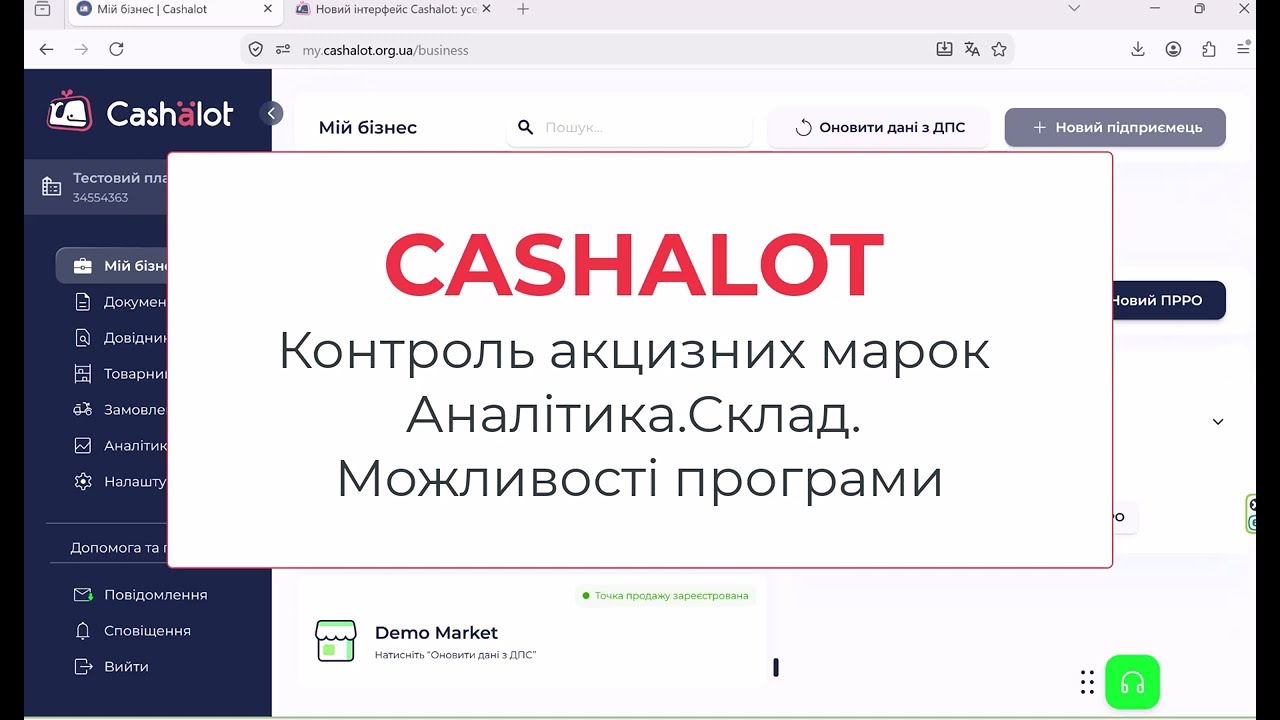
Кашалот — це вже не лише програмний РРО, а касова програма для магазину, мережі та франчайзингу. У бекофісі власник і бухгалтер бачать усі точки продажу, ведуть довідники, склад і замовлення та контролюють акцизні марки.
Повний огляд кабінету — у відео в кінці статті. Нижче — що з цього варто налаштувати до першої зміни.
Для кого цей огляд
Матеріал для ФОП і компаній, які обирають ПРРО або вже працюють на Кашалот і хочуть зібрати касу в одному місці: кілька реєстраторів, підакцизні товари, товарний облік на точці та віддалений контроль без окремої касової програми.
Точки продажу і документи до ДПС
У кабінеті одразу видно господарські одиниці і статус кожного програмного реєстратора: які ПРРО зареєстровані і з якого можна почати роботу. Для мережі це заміна таблиці «яка каса зараз відкрита».
Там само зберігаються реєстраційні документи. Заяву за формою № 20-ОПП та інші заяви можна готувати й подавати з кабінету Кашалот, без переходу в окремий сервіс заради кожного кроку реєстрації. Для роздрібної торгівлі алкоголем із цього ж робочого місця подають заяву на ліцензію.
Довідники, без яких не зібрати чек
Щоб каса пробивала чек із правильними реквізитами, у бекофісі заводять довідники:
- групи товарів і номенклатуру;
- контрагентів;
- ставки ПДВ і акцизу;
- додаткові збори;
- способи оплати.
Ці довідники спільні для каси і для обліку. Нову ціну або новий товар задають один раз, а на робоче місце касира номенклатура потрапляє після синхронізації — як це виглядає на касі, показано в огляді робочого місця касира.
Склад і замовлення в тій самій програмі
Окремий модуль товарного обліку закриває операції, які інакше доводиться вести в зошиті або в другій системі:
- замовлення;
- надходження товару;
- видаткові накладні;
- повернення;
- переміщення між точками;
- інвентаризацію;
- списання.
Якщо облік товарів на місці продажу потрібен саме вам, його можна вести в Кашалот і не підключати окрему облікову систему лише заради залишків. Замовлення винесені в окремий розділ, тож каса і склад не змішуються в одному списку документів.
Аналітика: чеки, зміни, марки, виручка
У бекофісі вже зібрані звіти, якими користуються і власник, і бухгалтер: статистика чеків, повернення, Z-звіти, касові зміни, продані позиції, обіг акцизних марок і виручка. Є відбори за способом оплати, середній чек і кількість чеків за днями та годинами.
Окремий звіт з обігу акцизних марок показує конкретну марку: коли її продали, номер фіскального чека, назву товару, ціну, кількість, суму, штрихкод і код УКТ ЗЕД. Для підакцизної торгівлі це відповідь на питання «де ця марка вже фігурувала», без вивантаження стрічки.
Як відкрити Z-звіт за день і одну точку, відфільтрувати чеки та періодичний звіт — у статті «Кабінет, Z-звіти та аналітика продажів».
Контроль акцизної марки на рівні ПРРО
У налаштуваннях для обраних точок вмикається контроль унікальності акцизної марки. Перевірка йде не лише по відкритій зміні, а по всіх змінах, які пройшли в Кашалот. Якщо марку вже використали вчора або раніше, каса повідомить про це до фіскалізації чека.
Це знімає типову помилку на розливі: пляшку вже відкривали, марку вже пробили, а в чек її ставлять удруге. Податкові питання після такої помилки коштують дорожче, ніж галочка в налаштуваннях. Як відмова виглядає в руках касира — у відео про робоче місце касира.
Поруч у тих самих налаштуваннях:
- час продажу алкоголю, якщо для точки діють обмеження;
- контроль залишку готівки і автоматичне закриття зміни;
- додавання в чек позицій без ПДВ, якщо товар не оподатковується;
- підключення оплат: мобільний еквайринг ПриватБанку, QR-оплата Mono, смартфон-термінал monobank, SHATPay, WayForPay, Nova Poshta, LiqPay, Plata by Mono.
Класичний касовий апарат цього набору в одному кабінеті не дає. Кашалот збирає фіскалізацію, склад і контроль марки в одній програмі.
Як підключити Кашалот
Кашалот підключають під вашу кількість кас, підакцизний асортимент і облікову систему. Інтеграцію з обліком і обмін документами налаштовуємо за запитом: каса лишається в Кашалот, а проведення йдуть у вашу систему обліку.
Зателефонуйте +380 50 572 0 888 або +380 68 488 9 777 — підкажемо модуль «Каса» і, за потреби, «Товарний облік», та супроводимо запуск.